Hướng dẫn sử dụng WinkSocks
Bảng điều khiển WinkSocks gồm 5 mục ở thanh bên: Cấp phát proxy, Kho proxy, Wi-Fi, Cài đặt và Hệ thống. Dưới đây là cách dùng từng phần.
1. Thêm proxy vào Kho
Vào tab Kho proxy để lưu danh sách proxy dùng cho tính năng tự động chia đều (auto-assign) và nút "Gán nhanh". Mỗi proxy một dòng.
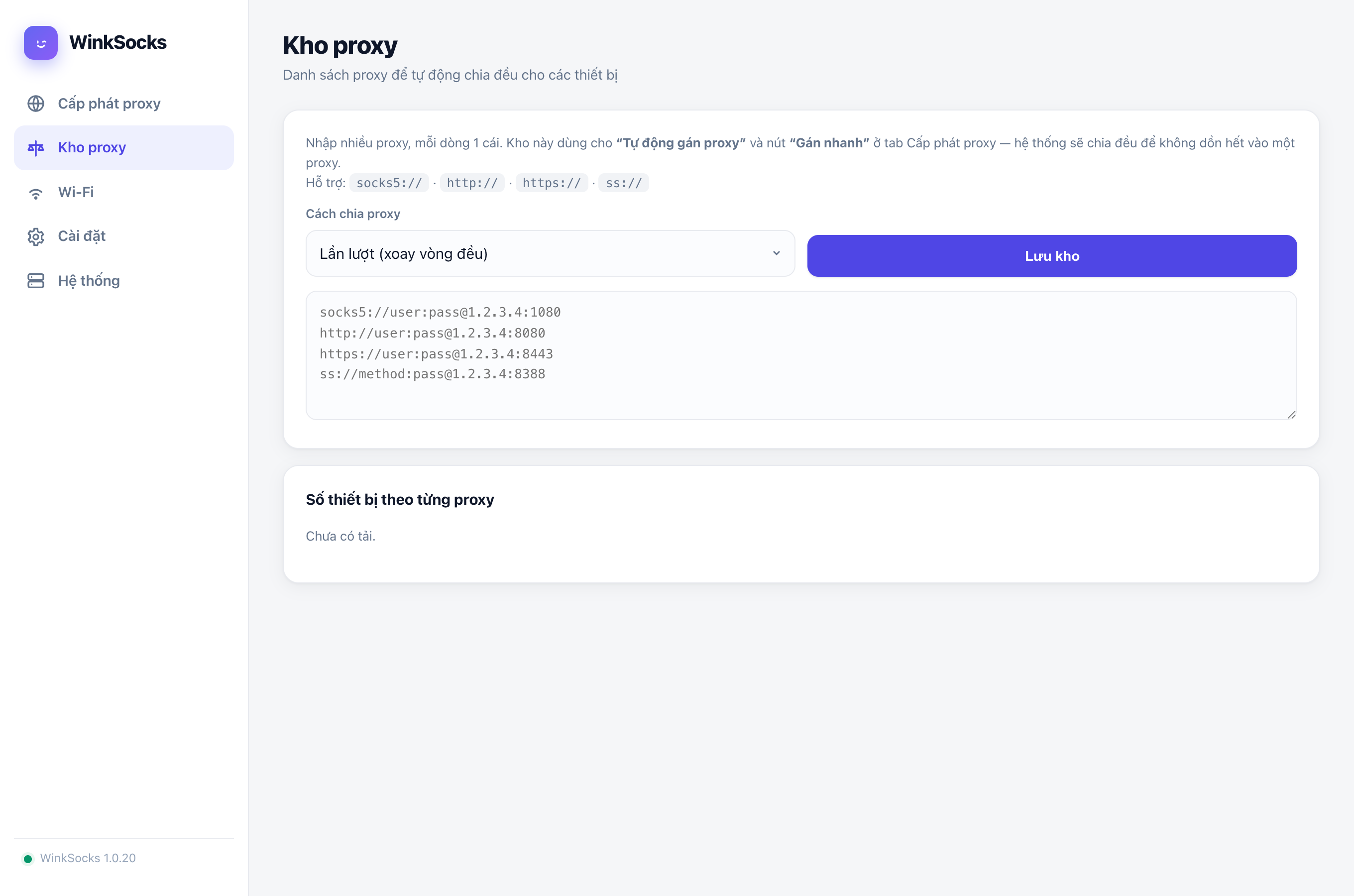
Kho proxy — nơi lưu danh sách proxy dùng chung.
2. Gán proxy cho từng thiết bị
Tab Cấp phát proxy là nơi làm việc chính. Mỗi thiết bị kết nối vào router hiện ra một dòng — dán proxy vào ô tương ứng rồi bấm Lưu. Thiết bị đó lập tức đi qua proxy vừa gán.
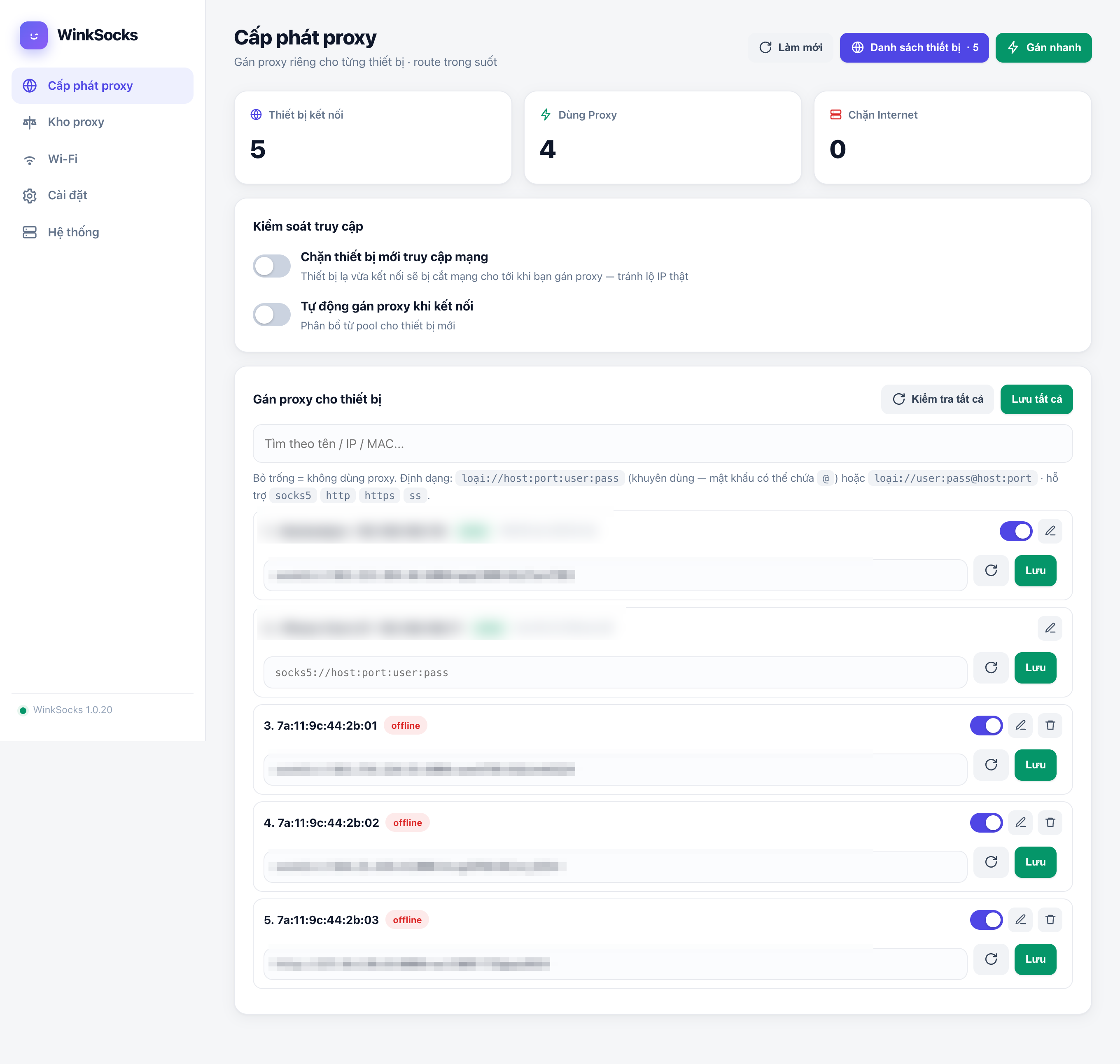
Cấp phát proxy: mỗi thiết bị một ô nhập proxy riêng.
- Chặn thiết bị mới truy cập mạng — thiết bị lạ vừa kết nối bị cắt mạng cho tới khi bạn gán proxy, tránh lộ IP thật.
- Tự động gán proxy khi kết nối — thiết bị mới tự nhận một proxy từ Kho.
- Công tắc bật/tắt proxy nhanh cho từng thiết bị mà không xoá proxy đã lưu.
3. Định dạng proxy
WinkSocks hỗ trợ socks5, http, https, ss (Shadowsocks) với hai định dạng:
loại://host:port:user:pass      ← khuyên dùng
loại://user:pass@host:port@, hãy dùng dạng host:port:user:pass — WinkSocks lấy toàn bộ phần sau dấu : thứ ba làm mật khẩu nên không bị nhầm.4. Gán proxy nhanh (hàng loạt)
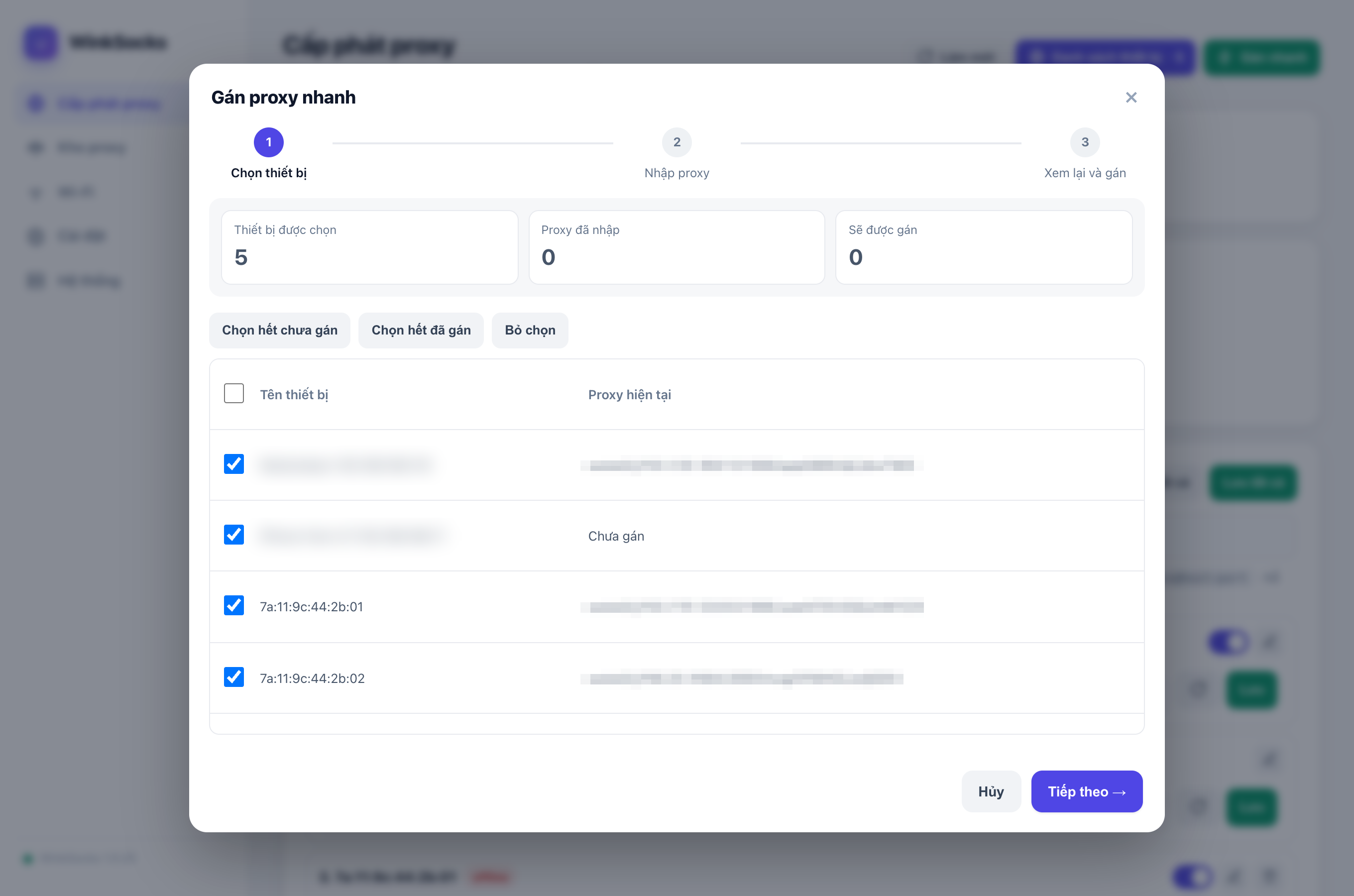
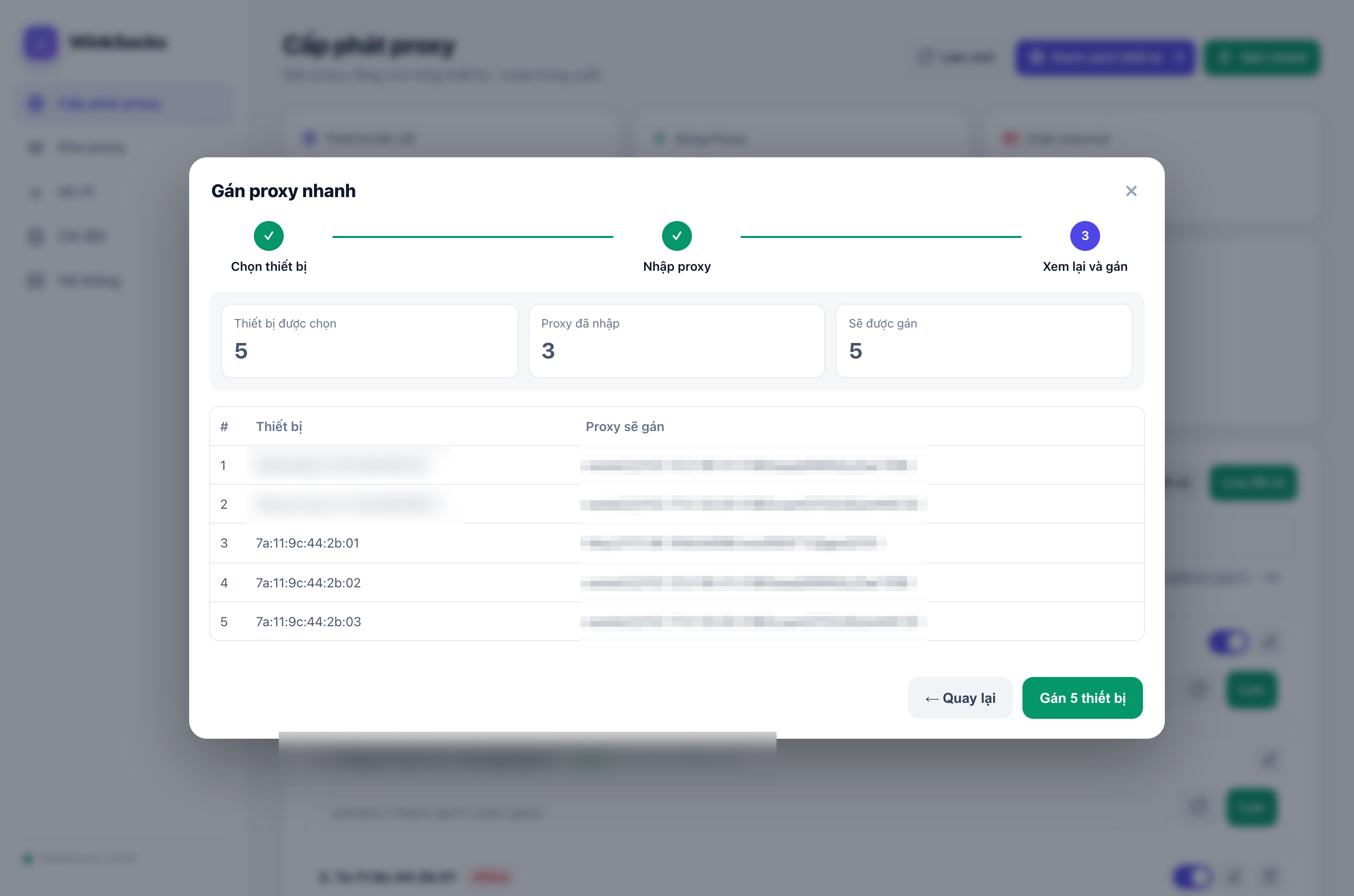
Có nhiều thiết bị và một danh sách proxy? Dùng nút Gán nhanh — thuật sĩ 3 bước gán hàng loạt trong vài giây.
Bước 1 — Chọn thiết bị
Tích chọn thiết bị cần gán, hoặc bấm "Chọn hết chưa gán" / "Chọn hết đã gán".
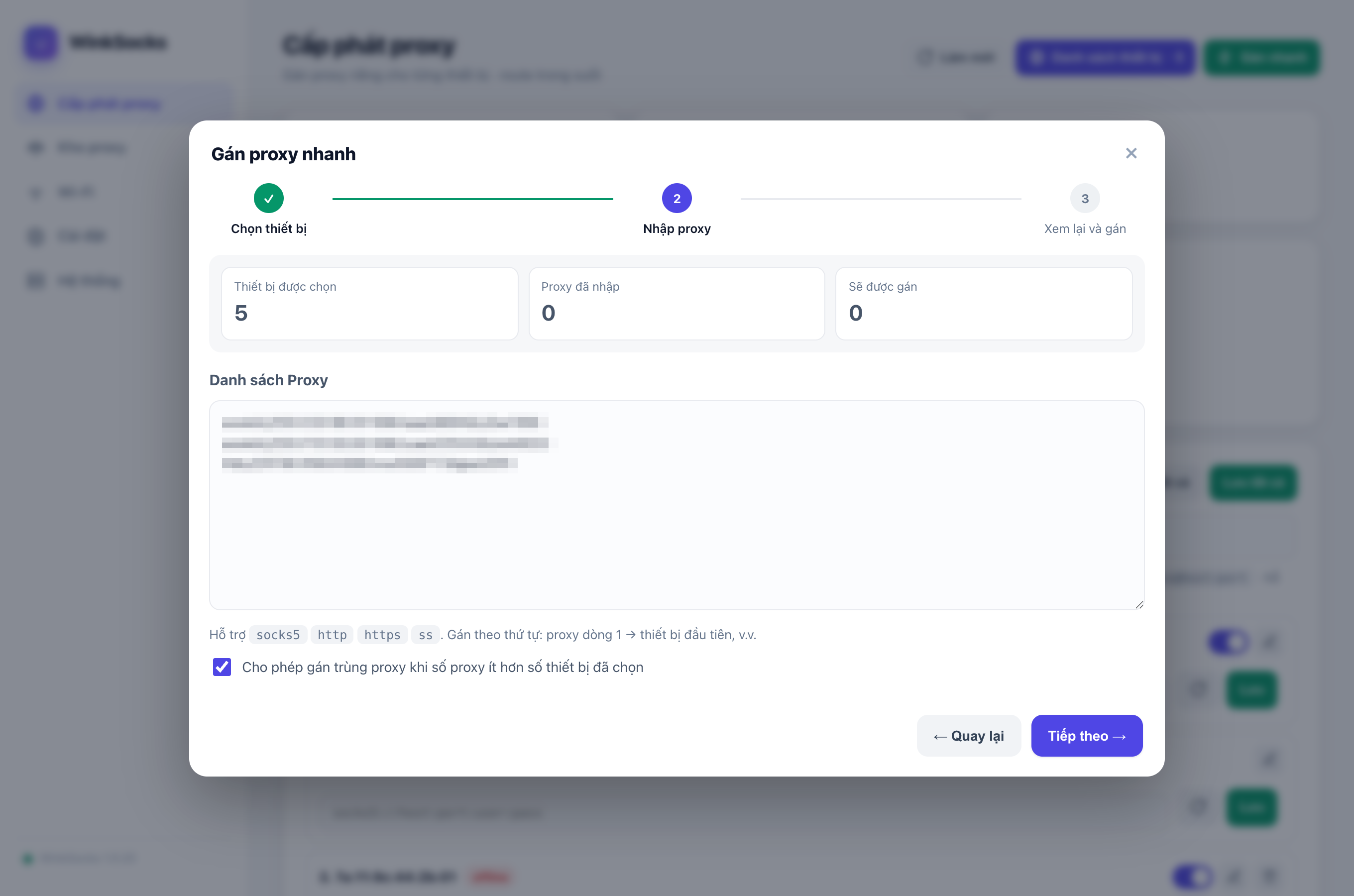
Bước 2 — Dán danh sách proxy
Dán mỗi proxy một dòng. Có thể tick "Cho phép gán trùng proxy" nếu số proxy ít hơn số thiết bị.
Bước 3 — Xem lại & gán
WinkSocks ghép proxy vào thiết bị theo thứ tự. Kiểm tra rồi bấm Gán.
5. Danh sách thiết bị
Bấm Danh sách thiết bị để xem toàn cảnh: tên, IP, kết nối Wi-Fi/dây, trạng thái (đang dùng proxy / mạng gốc / bị chặn), MAC Router riêng và Gateway của từng thiết bị.
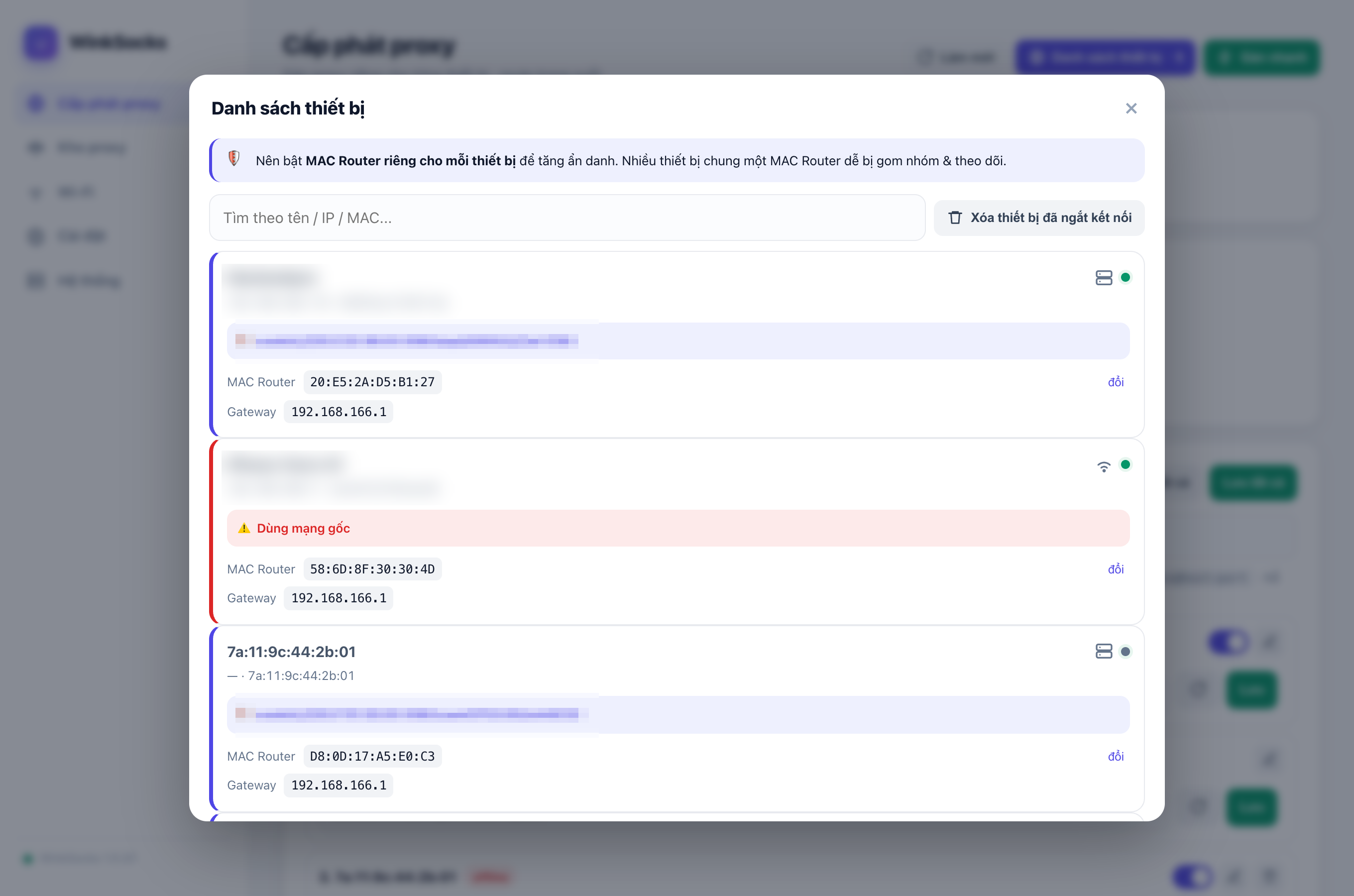
Mỗi thiết bị một MAC Router riêng — tăng ẩn danh, chống bị gom nhóm & theo dõi.
6. Wi-Fi & MAC Router mỗi mạng
Tab Wi-Fi cho phép tạo nhiều mạng Wi-Fi (SSID). Mỗi SSID có một MAC Router (BSSID) riêng — thiết bị nối vào mạng nào sẽ thấy một "MAC router" khác nhau. Bấm Đổi MAC để đổi ngẫu nhiên, giữ nguyên tên Wi-Fi.
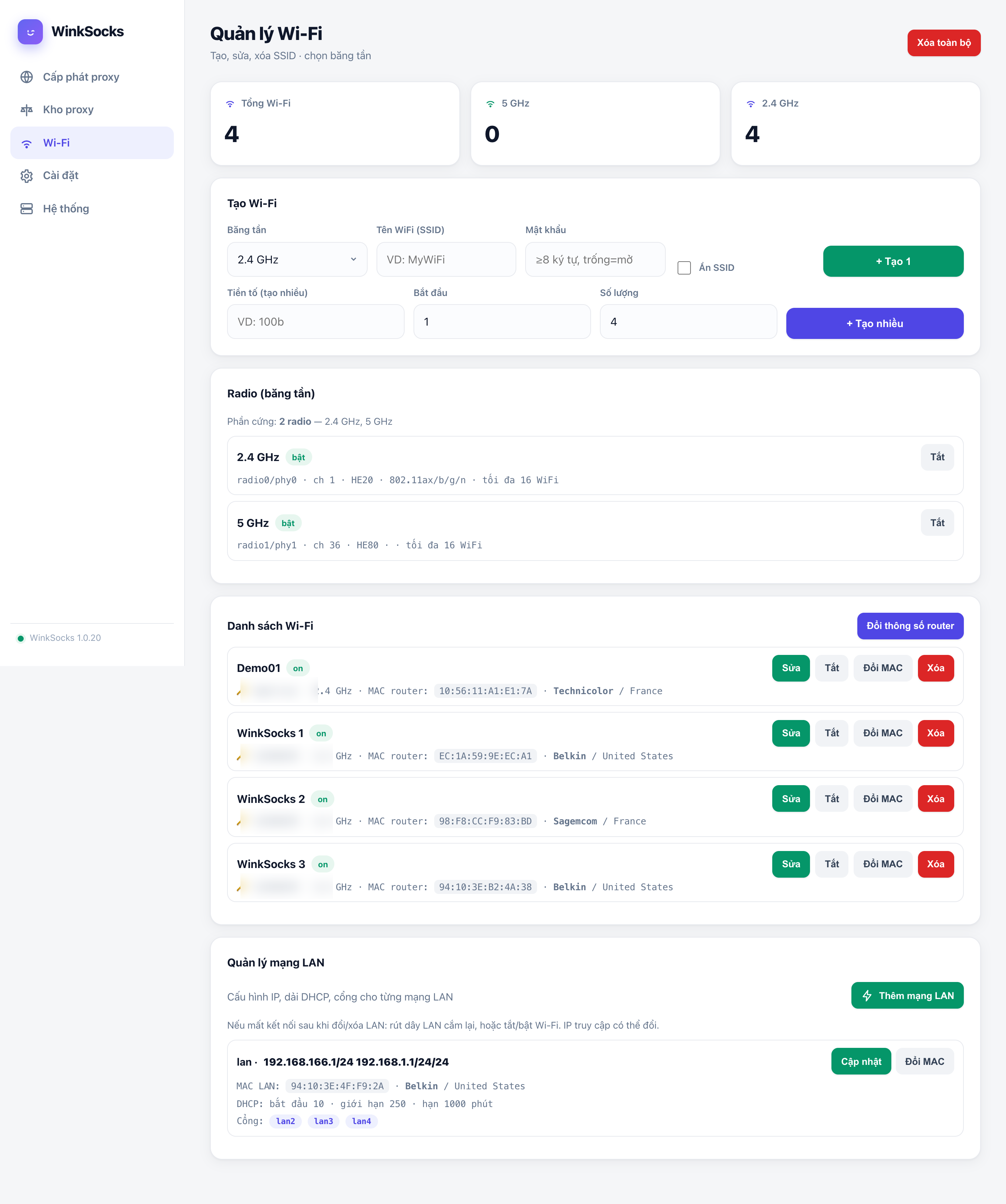
Danh sách Wi-Fi: mỗi SSID hiển thị MAC Router và thương hiệu tương ứng.
7. Đổi thông số router theo thương hiệu
Nút Đổi thông số router đổi MAC của toàn bộ Wi-Fi và mạng LAN sang MAC của một thương hiệu thật (Tenda, D-Link, Netgear, Belkin…). Chọn hãng cụ thể hoặc "Ngẫu nhiên (nhiều hãng)". Ứng dụng dò dấu vân tay sẽ thấy router của bạn như một thiết bị chính hãng khác.
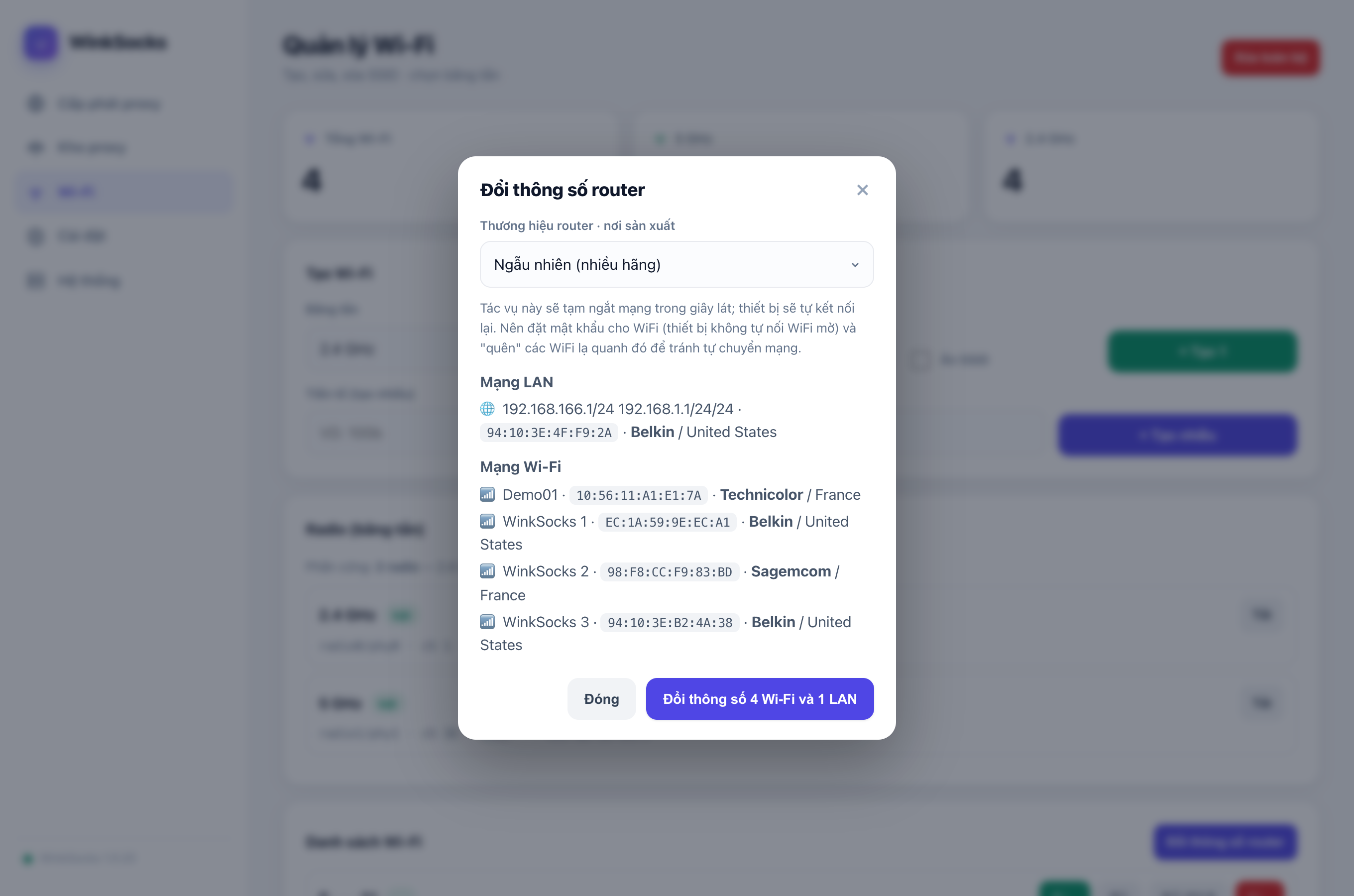
Đổi MAC theo thương hiệu & nơi sản xuất cho từng Wi-Fi và mạng LAN.
8. Cài đặt bảo mật
Tab Cài đặt chứa các lớp bảo vệ ẩn danh:
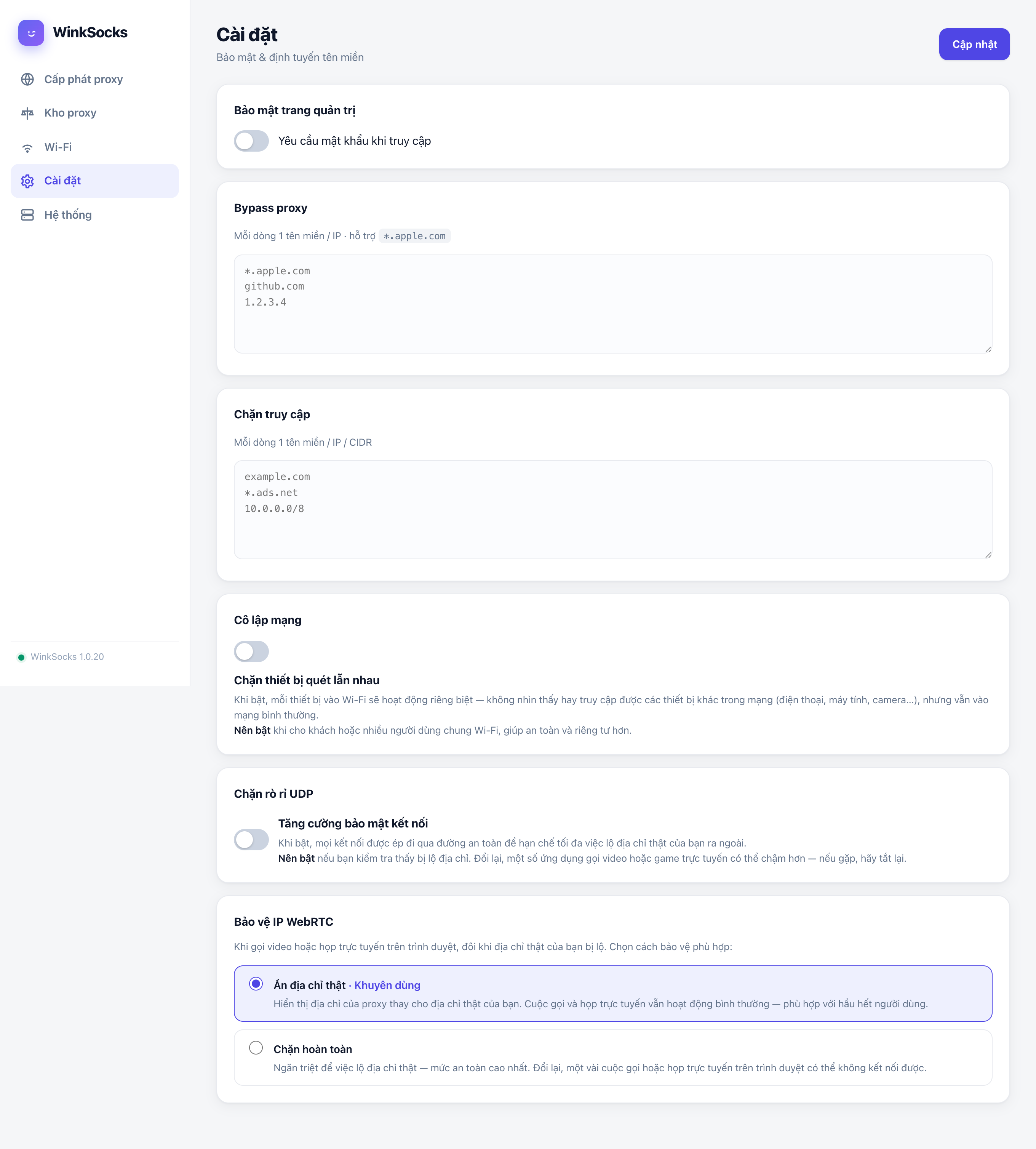
- Cô lập mạng nội bộ — các thiết bị trong LAN không quét thấy nhau.
- Chặn rò rỉ UDP — chặn UDP ra ngoài, buộc đi TCP, chống lộ IP.
- Bảo vệ WebRTC — chống rò rỉ IP thật qua WebRTC trên trình duyệt.